
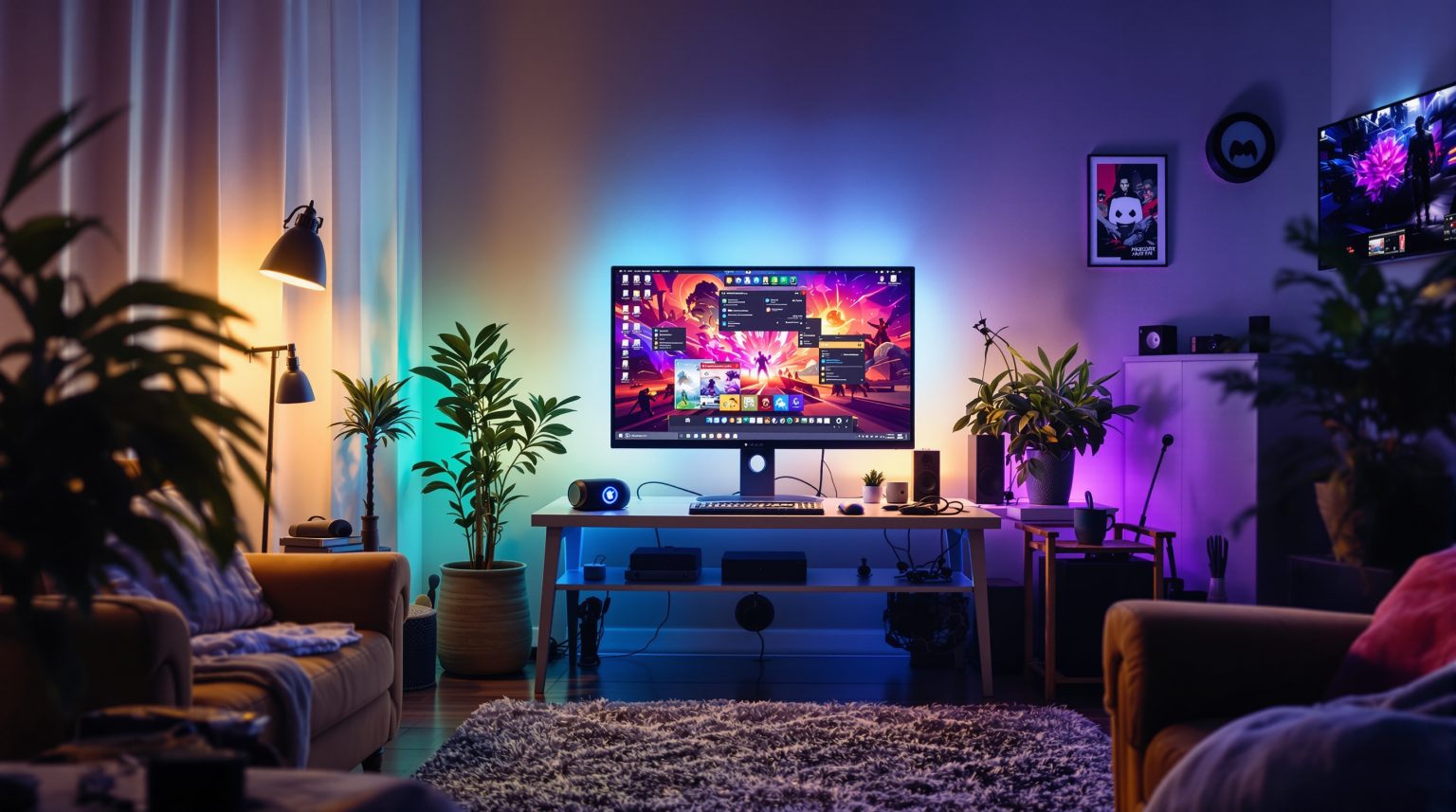

Imaginez un monde où votre expérience sur Discord est non seulement améliorée, mais personnalisée à la perfection. C’est exactement ce que propose Better Discord, une extension révolutionnaire qui transforme la manière dont des millions d’utilisateurs interagissent sur cette plateforme de communication. Que vous soyez un gamer, un créateur de contenu ou simplement un passionné de discussions en ligne, découvrez comment Better Discord peut métamorphoser votre univers numérique.
Qu’est-ce que Better Discord ?
Définition et objectifs
Better Discord est un outil développé pour enrichir l’application de bureau Discord en y ajoutant des fonctionnalités étendues et des options de personnalisation. Son principal objectif est d’améliorer l’expérience utilisateur grâce à des thèmes personnalisables et une intégration facile de plugins. Les utilisateurs peuvent créer, télécharger ou modifier des thèmes via CSS, et utiliser des plugins en JavaScript pour transformer leur interface Discord selon leurs préférences.
Historique du projet
Lancé comme un projet communautaire, Better Discord a rapidement gagné en popularité grâce à sa facilité d’installation et à ses nombreuses fonctionnalités. Le développement se fait en collaboration avec une communauté active, réunissant actuellement 36 contributeurs. Le code source est disponible sur GitHub, permettant aux utilisateurs intéressés de participer au développement ou de consulter la documentation. Licencié sous Apache-2.0, il assure une utilisation libre et collaborative.
Comparaison avec Discord classique
Contrairement à l’application Discord classique, Better Discord offre une personnalisation illimitée. Les utilisateurs peuvent ajouter des émoticônes personnalisées, modifier l’apparence de l’interface et installer divers plugins pour étendre les fonctionnalités. La gestion des thèmes et des plugins est simplifiée grâce à un éditeur CSS en direct, permettant des ajustements immédiats.
- Installation facile via un installateur ou manuellement pour les développeurs.
- Support uniquement pour les installations locales de Discord, excluant les versions portables.
- Activation ou désactivation rapide des plugins et thèmes via les paramètres.
- Risque de bannissement de compte en cas d’utilisation excessive, ce qui incite à une utilisation prudente.
- Collection variée de thèmes et plugins, offrant une expérience unique à chaque utilisateur.
Better Discord permet aussi de basculer rapidement entre l’interface classique et celle améliorée, offrant ainsi une flexibilité d’utilisation. Bien que ce programme soit un excellent moyen d’enrichir l’expérience sur Discord, il est essentiel de rester vigilant quant à la sécurité des plugins utilisés pour éviter d’éventuels malwares.
| Caractéristiques | Better Discord | Discord Classique |
|---|---|---|
| Personnalisation | Illimitée avec thèmes & plugins | Limitée à des paramètres prédéfinis |
| Éditeur CSS | Oui, en direct | Non |
| Installation | Facile via un installateur | Directement à partir du site |
| Risque de bannissement | Possible en cas d’abus | Non applicable |
Fonctionnalités clés de Better Discord
Personnalisation de l’interface
Better Discord offre une personnalisation illimitée de l’interface de l’application Discord. Grâce à des thèmes personnalisables, les utilisateurs peuvent modifier l’apparence de Discord selon leurs préférences esthétiques. Les thèmes peuvent être créés ou téléchargés à partir de la communauté, et un éditeur CSS en direct permet de tester et d’ajuster les styles en temps réel. Cette fonctionnalité est idéale pour ceux qui souhaitent une expérience visuelle unique, allant des thèmes colorés aux options plus subtiles et professionnelles.
Plugins et addons
Une des forces de Better Discord réside dans sa capacité à intégrer des plugins et des addons. Les utilisateurs peuvent facilement installer des plugins via un chargeur intégré, élargissant ainsi les fonctionnalités de Discord. Ces plugins, souvent développés par la communauté, apportent des améliorations variées, comme des notifications toast pour les événements, des émojis personnalisés, et même des fonctionnalités avancées pour les développeurs, telles que des classes utilitaires et une API de plugins. Cette extensibilité permet à chacun de personnaliser son expérience selon ses besoins spécifiques.
Notifications et interactions utilisateurs
Avec Better Discord, les interactions utilisateurs sont enrichies par des notifications améliorées. Les notifications toast informent en temps réel sur les succès, les avertissements et les erreurs, offrant ainsi une expérience utilisateur plus réactive. En outre, des confirmations modales apparaissent pour valider les actions effectuées, ce qui renforce la sécurité des interactions. Cette attention portée à la communication utilisateur rend l’utilisation de Discord plus fluide et intuitive.
Comment installer Better Discord ?
Procédure d’installation
Pour installer Better Discord, commencez par télécharger la dernière version à partir du site officiel. Assurez-vous d’avoir déjà installé l’application de bureau Discord, car Better Discord ne fonctionne qu’avec cette version. Une fois le fichier téléchargé, exécutez l’installateur. Suivez les instructions à l’écran pour compléter l’installation. Une fois l’installation terminée, vous pourrez accéder à toutes les fonctionnalités améliorées de Better Discord directement via l’interface de Discord.
Exigences système et compatibilité
Better Discord est compatible uniquement avec les installations locales de Discord, et il ne prend pas en charge les versions portables ou web de l’application. Pour bénéficier d’une expérience optimale, assurez-vous que votre système d’exploitation est à jour. Better Discord est principalement utilisé sur Windows, mais peut également fonctionner sur d’autres systèmes d’exploitation avec quelques ajustements.
Installation manuelle pour développeurs
Pour les utilisateurs avancés et les développeurs souhaitant une installation manuelle de Better Discord, il est possible de le faire en suivant ces étapes :
- Téléchargez le bundle de Better Discord depuis le dépôt GitHub.
- Extrayez les fichiers dans le dossier d’installation de Discord, généralement situé dans C:\Program Files\Discord.
- Ouvrez Discord et vérifiez que Better Discord est correctement intégré.
- Pour activer des plugins ou thèmes, allez dans les paramètres de Better Discord et choisissez les options souhaitées.
Il est recommandé de lire la documentation disponible pour une aide supplémentaire sur le développement et la personnalisation.
Gardez à l’esprit que l’utilisation excessive de Better Discord ou de certains plugins peut comporter des risques de bannissement de compte. Restez vigilant et utilisez uniquement des thèmes et plugins réputés pour garantir la sécurité de votre compte Discord.
Risques et précautions à prendre
Risque de bannissement de compte
L’utilisation de BetterDiscord peut entraîner des risques, notamment le bannissement de compte. Discord a des politiques strictes concernant les modifications non officielles de son application. Les utilisateurs qui abusent des fonctionnalités offertes par BetterDiscord, en particulier ceux qui utilisent des plugins ou thèmes jugés inappropriés, s’exposent à des sanctions. Il est recommandé d’utiliser ces outils avec parcimonie et de respecter les règles de la plateforme pour éviter tout problème.
Prévention contre les malwares
Le téléchargement de plugins ou thèmes tiers pour BetterDiscord peut comporter des risques de sécurité. Certains fichiers peuvent contenir des malwares ou des virus. Pour garantir la sécurité de votre compte et de votre appareil, il est essentiel de télécharger des plugins uniquement à partir de sources fiables et reconnues. La vérification manuelle des mises à jour des plugins est également une bonne pratique. L’utilisation de logiciels antivirus à jour peut aider à détecter des menaces potentielles avant qu’elles ne causent des dommages.
Meilleures pratiques d’utilisation
- Installation sécurisée : Assurez-vous que votre version de Discord est compatible avec BetterDiscord et suivez les instructions d’installation fournies sur le site officiel.
- Activation/Désactivation des plugins : Utilisez les paramètres de BetterDiscord pour activer ou désactiver facilement les plugins et thèmes, ce qui vous permet de garder un contrôle total sur votre expérience utilisateur.
- Limitez l’utilisation des fonctionnalités avancées : Évitez d’utiliser tous les plugins disponibles en même temps. Une utilisation excessive peut attirer l’attention des modérateurs de Discord.
- Restez informé : Consultez régulièrement la documentation de BetterDiscord pour les mises à jour et les meilleures pratiques. Cela inclut des informations sur la sécurité et les nouvelles fonctionnalités.
- Utilisation d’un environnement de test : Si vous êtes développeur, envisagez de tester vos plugins dans un environnement isolé avant de les utiliser dans votre compte principal pour minimiser les risques.
Communauté et support autour de Better Discord
Documentation et ressources
Pour tirer pleinement parti de Better Discord, il est essentiel de consulter la documentation officielle disponible sur le site du projet. Cette ressource fournit des guides d’installation détaillés, des tutoriels pour le développement de plugins, ainsi que des conseils sur la personnalisation de l’interface de Discord. Les utilisateurs peuvent également accéder à un forum communautaire où il est possible de poser des questions et de partager des expériences.
Contributeurs et développement collaboratif
Better Discord bénéficie d’un environnement de développement collaboratif actif, regroupant 36 contributeurs qui travaillent ensemble pour améliorer constamment l’application. Le projet est licencié sous Apache-2.0, garantissant ainsi une utilisation libre et la possibilité d’adapter le code source. La communauté s’engage à maintenir un haut niveau de qualité grâce à des mises à jour régulières et une vérification manuelle des plugins, assurant ainsi la sécurité des utilisateurs.
Où trouver des thèmes et plugins
Les utilisateurs de Better Discord peuvent explorer une vaste collection de thèmes et de plugins. Des plateformes comme GitHub et des sites communautaires dédiés offrent un accès facile à des créations élaborées par d’autres utilisateurs. Il est recommandé de vérifier la réputation des thèmes et des plugins avant de les installer afin d’éviter les malwares. L’installation de ces éléments s’effectue en quelques clics depuis l’interface de Better Discord, permettant ainsi une personnalisation rapide et intuitive.
Les addons, tels que les plugins Websock et BetterAPI, sont souvent nécessaires pour enrichir l’expérience utilisateur. Grâce à une interface intuitive, les utilisateurs peuvent activer ou désactiver facilement les thèmes et les plugins via les paramètres de l’application. Cela permet une flexibilité importante, rendant Better Discord adapté aux besoins variés des utilisateurs.
